Android Studio+Flutter全栈开发环境的搭建及其注意事项
- 23 Mar, 2026
本文完整的记录了在Windows环境中基于Android Studio+Flutter的全栈开发环境的搭建过程,整个过程其实并不复杂,但因为概念众多,再加上中国国内网络访问Google服务器不方便等问题,在首次搭建并测试环境中存在不少值得注意和记录的问题,在此做完整的记录,方便后续开发过程中参考。
Flutter SDK的下载和环境变量设置
从中国国内的镜像源下载Flutter SDK,参考Flutter SDK 归档列表,选择Windows系统的Stable Channel选择下载即可,下载速度要比官方默认源下载快很多:
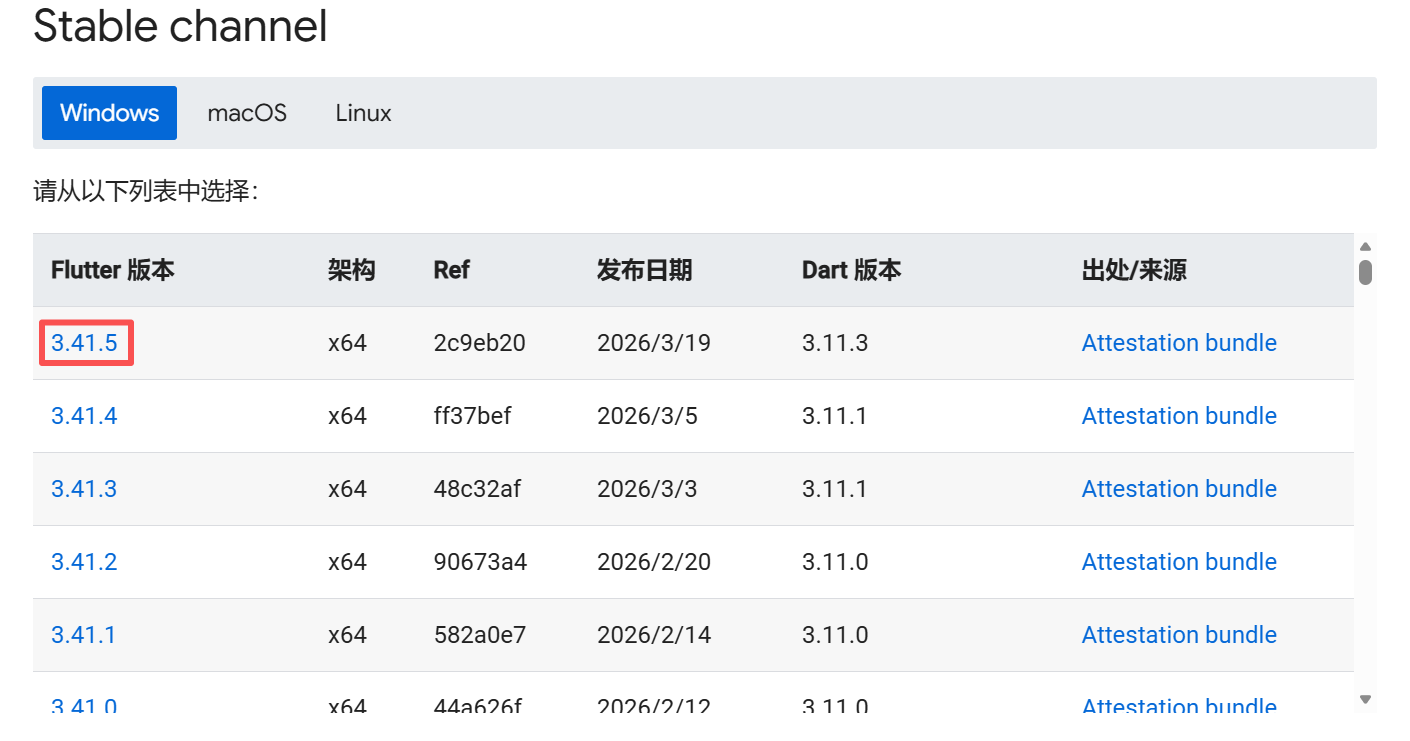
下载后无需安装,只需要把 Flutter SDK 压缩包解压缩到一个固定的路径中,并把该SDK包中Bin目录的路径设置到Path环境变量中即可。
此外针对国内的网络环境,还需要通过增加环境变量的方式修改 Flutter 社区的地址,在环境变量的用户环境变量中增加两个环境变量:PUB_HOSTED_URL 和 FLUTTER_STORAGE_BASE_URL。
export PUB_HOSTED_URL=https://pub.flutter-io.cn
export FLUTTER_STORAGE_BASE_URL=https://storage.flutter-io.cn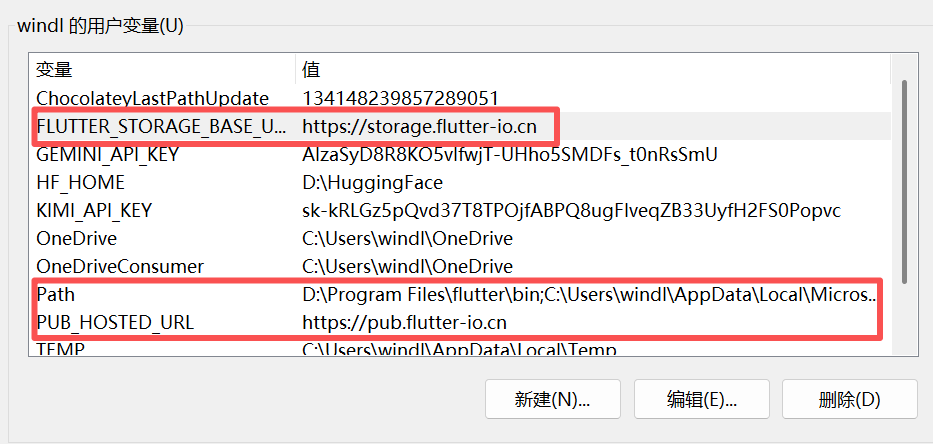
此时,在Windows终端中应该可以通过flutter --version查看当前flutter sdk版本:
(base) PS C:\windows\System32> flutter --version
Building flutter tool...
Running pub upgrade...
Resolving dependencies... (1.6s)
Downloading packages... (4.6s)
Got dependencies.
Flutter 3.41.5 • channel stable • https://github.com/flutter/flutter.git
Framework • revision 2c9eb20739 (5 days ago) • 2026-03-17 16:14:01 -0700
Engine • hash c1db59d880ca73dd86cec08a6663f287522d9f39 (revision 052f31d115) (5 days ago) • 2026-03-17 20:29:11.000Z
Tools • Dart 3.11.3 • DevTools 2.54.2
Android SDK的安装和配置
从Android Studio中文官网下载最新版本的Android Studio并安装:下载 Android Studio 和应用工具 - Android 开发者 | Android Developers。
Android Studio安装完成以后,首次打开还需要在线安装 SDK和NDK等工具,这些工具包也动辄数GB的大小,因此在首次运行Android Studio安装SDK的过程中选择Cutom方式,首先设置HTTP Proxy后再继续后面的SDK安装环节,否则SDK的下载环节会很让人崩溃,可设置的常用Proxy列表如下:
华为镜像:https://developer.huawei.com/repo/
豆瓣镜像:https://mirrors.douban.com/android/sdk/
腾讯:    https://mirrors.cloud.tencent.com/AndroidSDK/
阿里:    https://mirrors.aliyun.com/android.googlesource.com/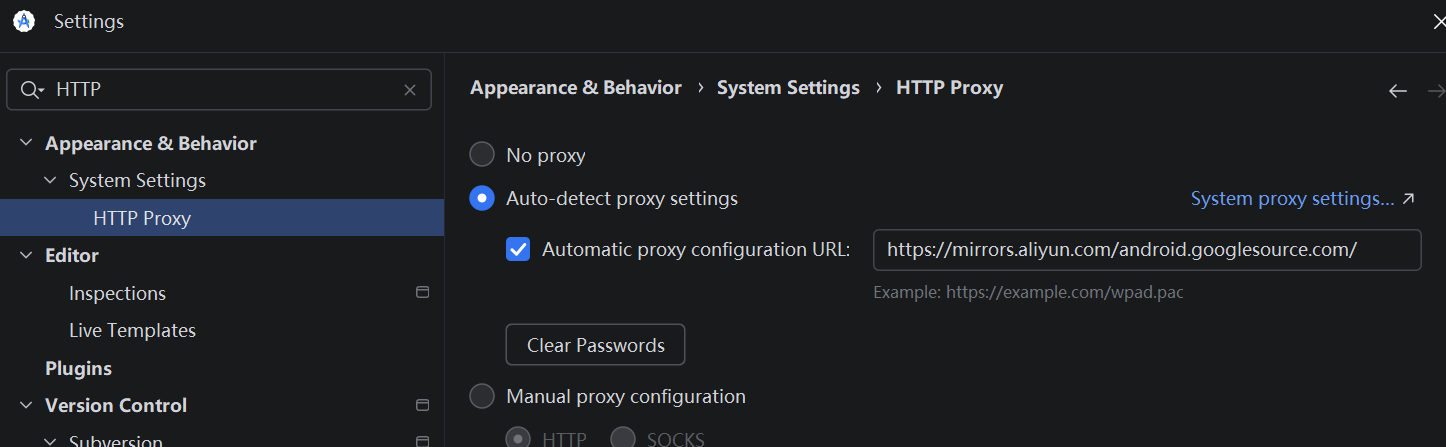
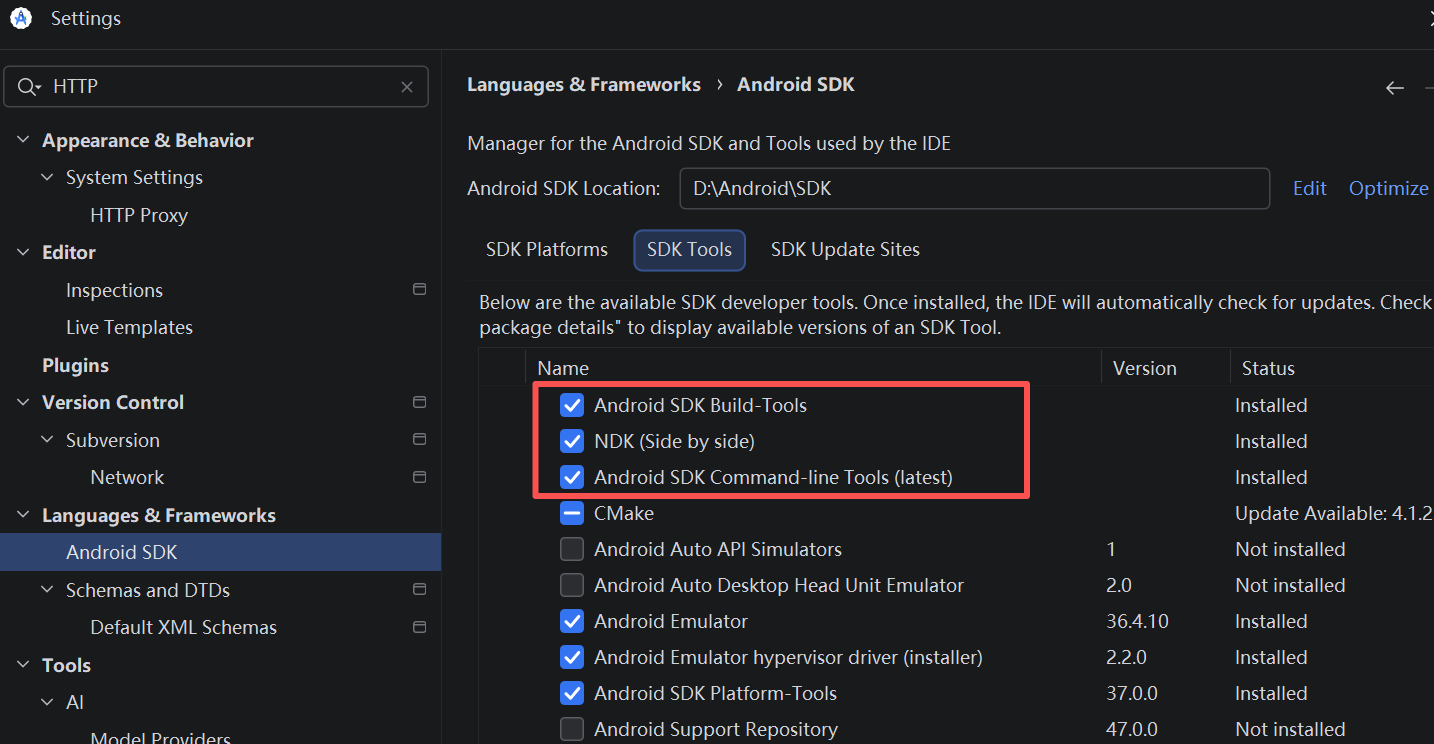
默认情况下 Android Studio 在安装SDK的过程中不会安装命令行工具(Android SDK Command-line Tools),但 Flutter 必须通过它来操作镜像,所以还需要额外安装命令行工具。此外,因为后续我计划要基于Flutter来开发需要调用C/C++语言的音视频和AI模型方面的包和库,还需要安装Android NDK包。
因此,在SDK安装完成后还需要进入 Settings 页面额外安装以下SDK包:
此外,还要在Android Studio中安装下一步使用Flutter进行开发的两个插件:Flutter和Dart。
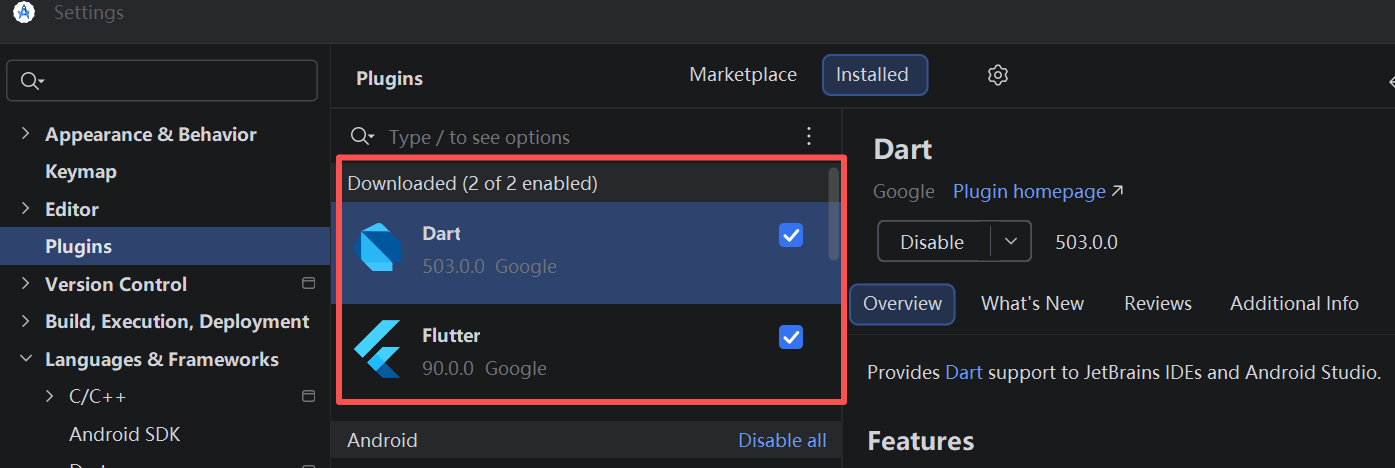
至此,Flutter SDK、Android Studio及其相关的SDK、Flutter 插件等均安装完毕。
环境测试与验证
下一步在基于Android Studio中使用 Flutter 进行开发之前,可以在终端中使用 flutter doctor 命令检查当前环境的正确性。而在此之前首先通过 flutter doctor —android-licenses 命令并通过按下多次 y 按键来确认一些 Android 的license。最终的 flutter doctor命令的输入大致类似于:因为我不关注web开发,所以不关注此处的Chrome浏览器的报错信息,如果需要web开发的话,额外安装一下Chrome浏览器就可以了。
(base) PS C:\windows\system32> flutter doctor
Flutter assets will be downloaded from https://storage.flutter-io.cn. Make sure you trust this source!
Doctor summary (to see all details, run flutter doctor -v):
[√] Flutter (Channel stable, 3.41.5, on Microsoft Windows [版本 10.0.26200.8037], locale zh-CN)
[√] Windows Version (Windows 11 or higher, 25H2, 2009)
[√] Android toolchain - develop for Android devices (Android SDK version 36.1.0)
[X] Chrome - develop for the web (Cannot find Chrome executable at .\Google\Chrome\Application\chrome.exe)
    ! Cannot find Chrome. Try setting CHROME_EXECUTABLE to a Chrome executable.
[√] Visual Studio - develop Windows apps (Visual Studio 生成工具 2022 17.14.25 (January 2026))
[!] Proxy Configuration
    ! NO_PROXY is not set
[√] Connected device (3 available)
[√] Network resources

! Doctor found issues in 2 categories.
Gradle 换源
到此还没有结束,在Android Studio中编译和打包Android APK的时候还需要用Gradle,这同样牵扯到一大堆工具的下载。
在 Android APP的构建过程中,Android 的构建脚本 gradle 默认会去从 Google 和 MavenCentral 下载各种依赖包,中国国内网络很容易在这个包下载的过程中卡住,所以需要更改依赖包下载服务器的源地址。
在网上大概搜了一下,大部分都提到通过手动修改 gradle/wrapper/gradle-wrapper.properties 文件修改默认的gradle.org镜像,以及在 android/build.gradle文件中修改其中的 allprojects 等解决方案。这种方式很直观简单,但问题是:以后每次新建一个项目,都需要自行手动去修改这两个文件才行,如果忘记的话就会到外网去下载依赖文件,耗时会非常长。
而我希望做到的是直接把这些修改放到整个环境中,这样每次新建的flutter项目在 build android app的时候自动把下载的服务器地址链接到国内的镜像,而不是访问外网的中心服务器。具体的方式就是在 Gradle 的安装目录(例如我的gradle的安装路径是D:\Android\.gradle,默认的安装路径应该是C盘用户目录下的.gradle目录)下创建一个init.d目录,在其中放一个mirror.init.gradle.kts文件,内容为:
gradle.settingsEvaluated {
    dependencyResolutionManagement {
        // 允许在项目和 init 脚本中添加仓库,解决冲突
        repositoriesMode.set(RepositoriesMode.PREFER_SETTINGS)

        repositories {
            maven { url = uri("https://maven.aliyun.com/repository/google") }
            maven { url = uri("https://maven.aliyun.com/repository/public") }
            maven { url = uri("https://maven.aliyun.com/repository/jcenter") }
            maven { url = uri("https://repo.huaweicloud.com/repository/maven/") }
            maven { url = uri("https://storage.flutter-io.cn/download.flutter.io") }
            google()
            mavenCentral()
        }
    }
}

gradle.projectsLoaded {
    rootProject.allprojects {
        tasks.withType<org.gradle.api.tasks.wrapper.Wrapper> {
            val originalUrl = distributionUrl
            if (originalUrl.contains("services.gradle.org/distributions")) {
                val zipName = originalUrl.substringAfterLast("/")
                val mirrorUrl = "https://mirrors.cloud.tencent.com/gradle/$zipName"
                logger.lifecycle("✅ Vibe Optimizer: Redirecting Wrapper to $mirrorUrl")
                distributionUrl = mirrorUrl
            }
        }
    }
}
这样在 Gradle 每次加载的时候,都会自动替换与其相关的下载服务器的URL,替换为国内的镜像服务器地址,这样下载速度会快很多。
调试
至此,以上的完整过程就总算是完成了。其实整个过程并不复杂,关键是国内网络访问外网不方便,从外网服务器上的下载速度会非常让人抓狂,而Android Studio/SDK/NDK/Flutter/Gradle等多个环节又需要下载很多包才能完成环境的搭建。好在有国内众多的镜像服务器可以中转,让这个过程和环境一旦完成搭建之后,后续的开发就比较顺畅了。
接下来就是经典的调试过程了,直接在终端中使用Gemini Cli这类终端开发工具或者使用Trae这类 AI IDE 进行代码的修改,然后通过**flutter devices + flutter run + r**这样的黄金组合进行代码的调试和运行了。正常开发的过程中不需要再打开Android Studio了,只需要使用Android Studio管理和更新自己的SDK就好了。